
코딩 AI 연결
Claude Code·Codex·Cursor 같은 코딩 AI가 Babel AI의 기획 문서를 직접 읽고, 구현한 내용을 다시 기록하게 하는 방법이에요. 연결하는 순서대로 정리했어요.
01
코딩 AI와 기획 문서를 잇는 방법
Babel AI는 bai 라는 명령줄 도구(CLI)로 코딩 AI와 연결돼요. 코딩 AI가 bai 명령을 실행해 기획 문서를 읽고, 구현한 내용을 다시 기록해요. 문서는 필요하면 PDF·공유 링크·디자인 핸드오프로도 나가요.
문서를 읽는 코딩 AI
 Claude Code
 Codex
Codex Cursor
Babel AI 기획 문서
- 요구사항정의서
- 기능명세 · 유저플로우
- 정책정의서 · DB 스키마
- 정보구조 · 화면설계
문서를 내보내는 길
- PDF 내보내기
- 공유 링크
- 디자인 핸드오프
- 지원 도구
- Claude Code · Codex · Cursor. 목록에 없는 도구도 일반 안내로 연결할 수 있어요.
- 설치
- 따로 설치하지 않아요. npx 한 줄이 그 자리에서 내려받아 실행해요. Node.js 22 이상이 필요해요.
- 인증
- Babel AI 계정으로 로그인해요. 세션을 저장해 두어 명령마다 다시 로그인하지 않아요.
- 결과 형식
- 모든 명령의 결과는 JSON이에요. 코딩 AI가 그대로 읽어요.
02
명령 한 줄로 연결하기
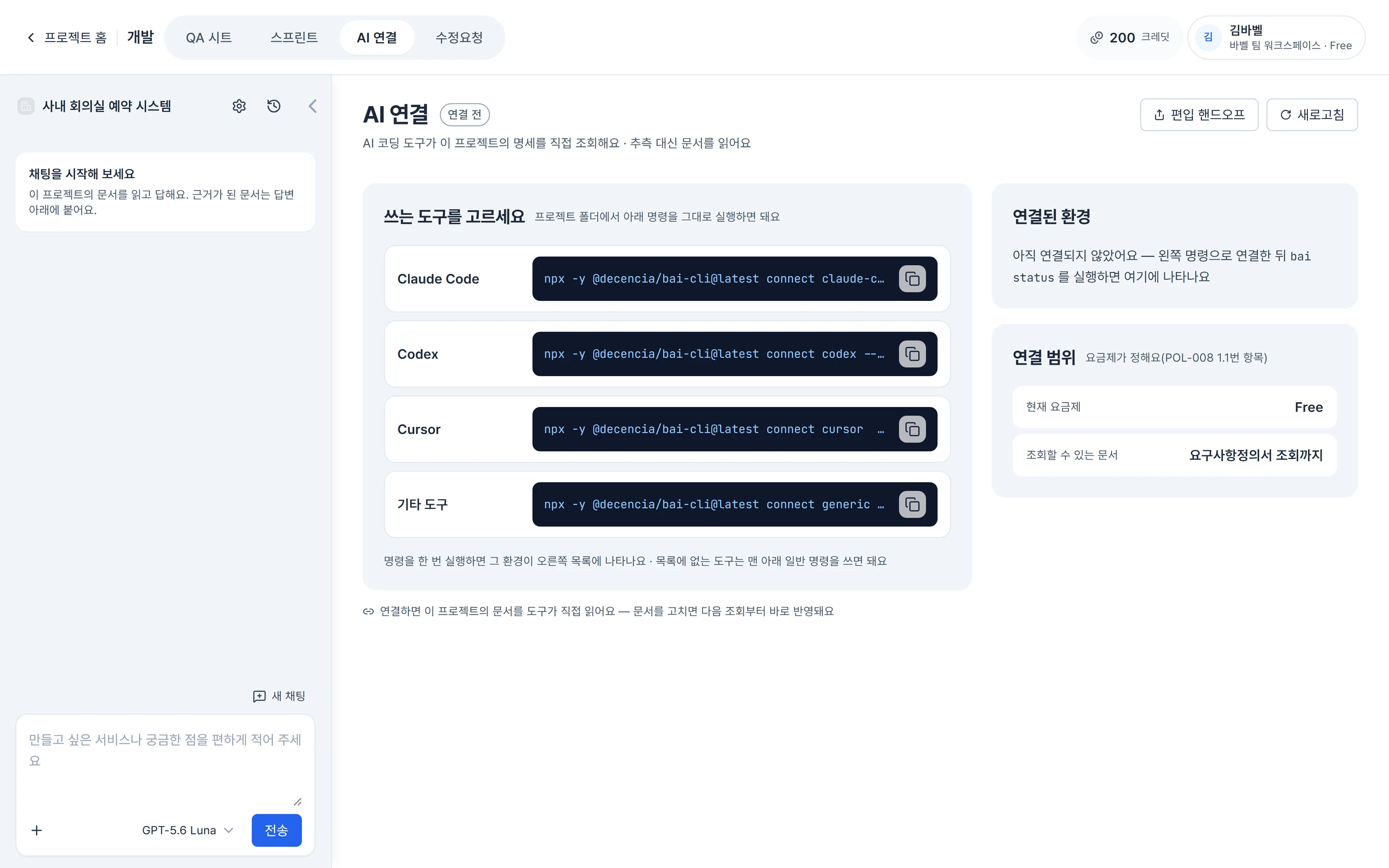
프로젝트의 AI 연결 화면에서 쓰는 도구를 고르면, 프로젝트 ID까지 채워진 명령이 나와요. 고칠 것 없이 붙여 넣기만 하면 돼요.
- 1
명령 복사
프로젝트 → 개발 → AI 연결 화면에서 쓰는 도구를 고르고 연결 명령을 복사해요.
- 2
폴더에서 실행
작업할 코드 폴더에서 터미널에 붙여 넣어 실행해요. 그 폴더가 프로젝트와 연결돼요.
- 3
연결 확인
bai status 를 실행하면 연동이 기록되고, 앱의 AI 연결 화면에 마지막 연동이 떠요.
# AI 연결 화면에서 복사한 명령 — 프로젝트 ID 가 채워져 있어요npx -y @decencia/bai-cli@latest connect claude-code --project <프로젝트 ID>연동 완료: claude-code ↔ 프로젝트 <프로젝트 ID>로컬 설정을 저장했습니다: ~/my-app/.bai-project.json# 연결 확인bai status
연결은 폴더 단위예요. 연결한 폴더에 .bai-project.json 설정 파일이 생기고, 다른 폴더에서 작업하면 그 폴더에서 한 번 더 연결해요.
03
기획 문서 읽기
코딩 AI가 구현 전에 기획 문서를 직접 읽어요. 같은 내용을 채팅창에 다시 옮겨 적을 필요가 없어요.
- bai pull prd
- 요구사항정의서를 읽어요. 모든 요금제에서 쓸 수 있어요.
- bai pull specs
- 기능명세 목록을 읽어요.
- bai pull spec <ID>
- 기능명세 하나를 자세히 읽어요.
Free 요금제에서는 bai pull prd 만 쓸 수 있어요. 기능명세 읽기는 Personal 이상에서 돼요.
04
구현 진행 기록하기
코딩 AI가 한 일을 기능명세의 작업현황에 남겨요. 기록은 덮어쓰지 않고 쌓여서, 앱에서 명세마다 어떻게 진행됐는지 볼 수 있어요.
# 기능명세 작업현황에 기록 남기기 (예시)bai push SPEC-012 "예약 취소 API 구현, 테스트 통과"
05
스프린트 핸드오프 실행하기
앱의 스프린트에서 핸드오프를 만들면 실행 명령이 함께 나와요. 코딩 AI가 그 명령을 실행하면 이 프로젝트의 작업 절차(스킬)를 불러오고, 스프린트 이슈를 체크리스트와 함께 받아 하나씩 진행해요.
# 스프린트 화면의 핸드오프에 함께 나오는 명령 (예시)bai handoff HANDOFF-003
- 이슈 시작
- 실행하면 스프린트 이슈가 진행 중으로 바뀌어요.
- 체크리스트
- 이슈마다 확인할 항목이 함께 와서, 코딩 AI가 그 순서대로 작업해요.
- 다시 실행
- 같은 핸드오프를 다시 실행해도 안전해요. 이미 시작했거나 끝난 이슈는 그대로 둬요.
이슈 완료는 앱에서 사람이 체크리스트를 모두 확인해야 확정돼요. 코딩 AI가 혼자 완료 처리하지 않아요.
06
연결 상태 확인하기
bai status 로 CLI와 프로젝트 스킬의 버전이 맞는지, 마지막으로 언제 연동했는지 확인해요. 이 명령을 실행하면 연동이 기록돼 앱의 AI 연결 화면에도 마지막 연동 시각과 도구가 떠요.
- 버전 확인
- CLI와 프로젝트 스킬의 버전이 다르면 원인과 갱신 방법을 함께 알려 줘요. npx 로 다시 실행하면 최신 버전이 적용돼요.
- 마지막 연동
- 앱의 AI 연결 화면에 날짜·시각과 연결한 도구가 표시돼요.
07
요금제별 연결 범위
CLI로 할 수 있는 범위는 워크스페이스의 요금제가 정해요.
- Free
- 요구사항정의서 읽기(bai pull prd)까지.
- Personal
- 전체 — 기능명세 읽기, 진행 기록, 스프린트 핸드오프, 상태 확인.
- Max
- 전체 — Personal과 같아요.
08
디자인 도구·바깥 사람에게 넘기기
코딩 AI 말고도 문서는 읽는 사람에 맞는 모양으로 나가요.
- 디자인 핸드오프
- AI 디자인 도구에 넣을 마크다운 묶음(zip) — 제품 개요, 화면 지도, 정보구조 영역별 화면 문서.
- PDF 내보내기
- 문서마다 PDF로. 화면설계는 스토리보드 PDF로 나가요.
- 프로토타입 공유 링크
- 로그인 없이 프로토타입을 봐요. 기획 문서는 공개되지 않고, 언제든 회수하고 다시 발행해요.